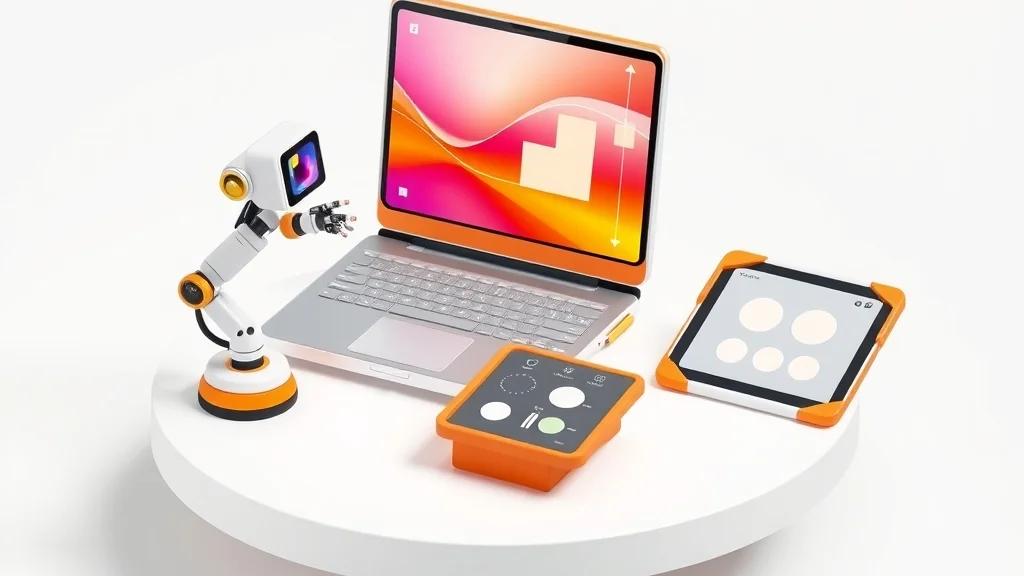
DALL-E 3 คืออะไรและทำไมโปรแกรมเมอร์ต้องสนใจ
DALL-E 3 คือระบบปัญญาประดิษฐ์ที่เปลี่ยนข้อความให้กลายเป็นรูปภาพได้อย่างน่าทึ่ง มันถูกพัฒนาโดยบริษัท OpenAI ซึ่งเป็นเจ้าของเดียวกับ ChatGPT ที่เราใช้คุยเล่นหรือให้ช่วยเขียนโค้ดนั่นเอง ลองนึกภาพว่าถ้าคุณต้องการไอคอนสำหรับเว็บแอปพลิเคชัน (ซอฟต์แวร์ขนาดเล็กที่รันบนเบราว์เซอร์) แต่คุณวาดรูปไม่เก่งเลย DALL-E 3 จะช่วยคุณสร้างมันขึ้นมาได้ภายในไม่กี่วินาที
สำหรับคนหัดเขียนโปรแกรม การมีเครื่องมือช่วยสร้างภาพประกอบถือเป็นแต้มต่อที่สำคัญมาก คุณสามารถสร้างรูปหน้าตาเว็บไซต์ (UI Mockup) หรือภาพประกอบในบล็อกเทคนิคเพื่ออธิบายการทำงานของระบบได้เองโดยไม่ต้องจ้างนักออกแบบ หากคุณกำลังทำโปรเจกต์ (งานที่สร้างขึ้นเพื่อโชว์ความสามารถ) การมีภาพสวยๆ จะช่วยให้พอร์ตโฟลิโอของคุณดูเป็นมืออาชีพและน่าสนใจขึ้นมากในสายตาคนสัมภาษณ์งาน
เปรียบเทียบง่ายๆ เหมือนกับว่าคุณมีศิลปินส่วนตัวที่พร้อมวาดรูปให้คุณตลอด 24 ชั่วโมง คุณแค่ต้องบอกรายละเอียดให้ชัดเจนว่าต้องการอะไร ซึ่งทักษะการสั่งงาน AI นี้เราเรียกว่าการเขียน Prompt (คำสั่งที่ส่งให้ AI) ยิ่งคุณฝึกเขียน Prompt ให้แม่นยำเท่าไหร่ ผลลัพธ์ที่ได้ก็จะยิ่งตรงใจและนำไปใช้งานต่อได้ทันทีโดยไม่ต้องเสียเวลาแก้ไขหลายรอบ
วิธีใช้งาน DALL-E 3 ผ่าน ChatGPT
การใช้งาน DALL-E 3 นั้นง่ายมากเพราะมันฝังอยู่ในตัว ChatGPT อยู่แล้ว คุณไม่ต้องติดตั้งโปรแกรมอะไรเพิ่มให้ยุ่งยาก เพียงแค่คุณมีบัญชีที่ใช้งาน ChatGPT Plus หรือเข้าถึงผ่านเครื่องมือที่รองรับ คุณก็สามารถพิมพ์ข้อความสั่งงานได้ทันที ระบบจะวิเคราะห์คำสั่งของคุณแล้วสร้างภาพขึ้นมาให้ 2-4 รูปพร้อมกันเพื่อให้คุณเลือก
ขั้นตอนการใช้งานเริ่มจากการเปิดแชทกับ ChatGPT แล้วพิมพ์รายละเอียดภาพที่ต้องการลงไป เช่น "ขอรูปหุ่นยนต์ถือแล็ปท็อปนั่งเขียนโค้ดในสไตล์การ์ตูน" จากนั้นระบบจะสร้างรูปภาพขึ้นมาให้ หากรูปยังไม่ถูกใจ คุณสามารถพิมพ์บอกสิ่งที่ต้องการเพิ่มหรือแก้ไขได้ทันที เช่น "ขอเปลี่ยนสีหุ่นยนต์เป็นสีน้ำเงิน" โดยไม่ต้องพิมพ์คำสั่งใหม่ทั้งหมดตั้งแต่ต้น
มือใหม่มักพลาดตรงที่สั่งงานกว้างเกินไป เช่น สั่งแค่ว่า "ขอรูปโปรแกรมเมอร์" ซึ่ง AI จะสุ่มสร้างภาพที่อาจจะไม่ตรงกับสิ่งที่คุณคิดไว้เสมอ วิธีแก้คือให้ระบุรายละเอียดให้ครบถ้วนที่สุดเท่าที่จะทำได้ ยิ่งคุณให้บริบท (รายละเอียดแวดล้อม) มากเท่าไหร่ ผลลัพธ์ก็จะยิ่งออกมาดีและใกล้เคียงกับจินตนาการของคุณมากขึ้นเท่านั้น
โครงสร้างการเขียน Prompt ให้ภาพตรงใจ
การเขียน Prompt ที่ดีมีสูตรลับอยู่ 4 ส่วนประกอบกัน คือ 1. วัตถุหลัก (สิ่งที่อยากให้มีในรูป) 2. สไตล์ (แนวภาพ เช่น ภาพถ่าย, ภาพวาด, 3D Render) 3. องค์ประกอบ (แสง, สี, มุมมอง) และ 4. บริบท (บรรยากาศโดยรวม) ถ้าขาดส่วนใดส่วนหนึ่งไป ภาพมักจะออกมาดูธรรมดาหรือผิดเพี้ยนจากที่หวังไว้
สมมติว่าคุณต้องการภาพไปประกอบโปรเจกต์แอปพลิเคชันจัดการงาน คุณไม่ควรสั่งแค่ "รูปคนทำงาน" แต่ควรลองใช้โครงสร้างนี้แทน "รูปภาพ 3D สไตล์มินิมอล (เรียบง่าย) แสดงคนกำลังจัดเรียงบล็อกงานบนหน้าจอคอมพิวเตอร์ แสงสว่างนุ่มนวล โทนสีฟ้าและขาว ดูทันสมัยและเป็นมืออาชีพ" การใส่รายละเอียดแบบนี้จะช่วยให้ AI เข้าใจทิศทางงานที่คุณต้องการได้แม่นยำ
จุดที่มือใหม่มักลืมคือการระบุ สัดส่วนภาพ หรือขนาดของรูปภาพ ปกติ DALL-E 3 จะสร้างภาพจัตุรัสมาให้เป็นค่าเริ่มต้น แต่ถ้าคุณต้องการทำภาพปกบทความ คุณต้องระบุเพิ่มว่า "ขอเป็นแนวนอน" หรือ "อัตราส่วน 16:9" เพื่อให้ภาพนั้นนำไปใช้งานต่อได้ทันทีโดยไม่ต้องนำไปครอป (ตัดส่วนที่ไม่ต้องการออก) ให้เสียเวลา
ตัวอย่างการเขียน Prompt สำหรับงานโปรแกรมเมอร์
ลองมาดูตัวอย่างคำสั่งที่ใช้สร้างภาพประกอบงานสายเทคนิคกันบ้าง คุณสามารถนำไปปรับใช้กับโปรเจกต์ของคุณได้เลย ต่อไปนี้คือตัวอย่างชุดคำสั่งที่ให้ผลลัพธ์ต่างกันในแง่ของสไตล์การใช้งาน
// ตัวอย่างที่ 1: ภาพแนวไอคอนสำหรับ UI
"สร้างไอคอนรูปจรวจพุ่งออกจากหน้าจอคอมพิวเตอร์ สไตล์ Flat Design (แบนเรียบ) โทนสีเขียวสดใส พื้นหลังสีขาว เหมาะสำหรับนำไปใช้เป็นปุ่มกดในเว็บ"

// ตัวอย่างที่ 2: ภาพประกอบแนวอธิบาย Concept
"ภาพวาดลายเส้นแบบ Isometric (มุมมองสามมิติ) แสดงการเชื่อมต่อกันระหว่าง Database, Server และ User ให้ออกมาดูสะอาดตา สไตล์เทคโนโลยีแห่งอนาคต"
ในตัวอย่างแรก เราเน้นไปที่การนำไปใช้เป็นปุ่มกด (UI Element) จึงเลือกสไตล์ Flat Design ที่ดูสะอาดตาและเข้ากับหน้าเว็บ ส่วนตัวอย่างที่สอง เราต้องการอธิบายกระบวนการทำงานของระบบ (System Architecture) การใช้มุมมอง Isometric จะช่วยให้เห็นความสัมพันธ์ของแต่ละส่วนได้ชัดเจนกว่าภาพถ่ายทั่วไป
ผลลัพธ์ที่ได้จากการรันคำสั่งเหล่านี้ คือภาพกราฟิกที่มีความละเอียดสูงและพร้อมใช้งานทันที คุณสามารถบันทึกภาพเหล่านั้นลงในโฟลเดอร์ assets ของโปรเจกต์คุณได้เลย การมีภาพที่คุมโทนเดียวกันทั้งเว็บจะช่วยให้โปรเจกต์ของคุณดูเป็นระบบและน่าประทับใจมากขึ้นเวลาที่นำไปโชว์ใน GitHub (พื้นที่เก็บโค้ดออนไลน์)
เทคนิคการปรับปรุงภาพให้เป็นมืออาชีพ
หากภาพที่ได้ยังไม่สมบูรณ์แบบ อย่าเพิ่งท้อใจไปครับ ให้ลองใช้เทคนิค Iterative Refinement (การปรับปรุงทีละนิด) ซึ่งเป็นหัวใจสำคัญของการทำงานกับ AI แทนที่จะเริ่มเขียนคำสั่งใหม่ทั้งหมด ให้คุณลองสังเกตดูว่าจุดไหนที่อยากแก้ เช่น แสงยังไม่พอ หรือองค์ประกอบภาพแน่นเกินไป แล้วพิมพ์บอก AI ไปตรงๆ ได้เลย
อีกเทคนิคหนึ่งที่โปรแกรมเมอร์ควรใช้คือการขอให้ AI ช่วยออกแบบ Prompt ให้เราเสียเอง คุณอาจจะลองพิมพ์ว่า "ช่วยเขียน Prompt สำหรับสร้างภาพหุ่นยนต์เขียนโค้ดให้หน่อย ขอแบบละเอียดและสวยงาม" แล้วดูว่า AI ใช้คำศัพท์อะไรในการอธิบาย จากนั้นก็นำคำเหล่านั้นไปปรับใช้กับงานของคุณในอนาคต นี่คือวิธีเรียนรู้ที่เร็วที่สุดครับ
ระวังเรื่อง ความถูกต้องของตัวอักษร ในภาพ เพราะแม้ DALL-E 3 จะเก่งเรื่องภาพมาก แต่บางครั้งการสะกดคำในรูปภาพอาจจะยังผิดพลาดได้ หากคุณต้องการภาพที่มีข้อความประกอบ แนะนำให้สร้างภาพเปล่าๆ ขึ้นมาก่อน แล้วค่อยใช้โปรแกรมแต่งภาพอย่าง Canva หรือ Photoshop เติมข้อความลงไปทีหลังเพื่อให้งานออกมาดูเนี้ยบที่สุด
สรุป: การประยุกต์ใช้ในเส้นทางโปรแกรมเมอร์
การฝึกใช้ DALL-E 3 ไม่ใช่แค่เรื่องของการสร้างรูปภาพสวยๆ แต่มันคือการฝึกทักษะ Prompt Engineering (การออกแบบคำสั่งให้ AI ทำงานได้ดั่งใจ) ซึ่งเป็นทักษะที่สำคัญมากในยุคนี้ ยิ่งคุณสื่อสารกับ AI ได้เก่งเท่าไหร่ คุณก็ยิ่งทำงานได้เร็วขึ้นเท่านั้น ไม่ว่าจะเป็นการทำภาพประกอบพอร์ตโฟลิโอ หรือการสร้างภาพจำลองสำหรับงาน UI Design
ตัวอย่างการนำไปใช้จริงคือ เมื่อคุณเขียนเว็บแอปพลิเคชันเสร็จแล้ว แทนที่จะใช้รูปภาพจากเว็บแจกฟรีที่ใครๆ ก็ใช้กัน คุณสามารถสร้างภาพที่เป็นเอกลักษณ์เฉพาะตัวขึ้นมาได้เอง เช่น "สร้างภาพประกอบหน้า Error 404 สไตล์นกฮูกใส่แว่นกำลังนั่งอ่านโค้ด" สิ่งเล็กๆ น้อยๆ เหล่านี้จะทำให้โปรเจกต์ของคุณดูโดดเด่นและมีคาแรกเตอร์ที่น่าจดจำ
จงเริ่มฝึกฝนจากการลองสร้างภาพที่เกี่ยวข้องกับโปรเจกต์ที่คุณกำลังทำอยู่ตอนนี้ อย่ามองว่ามันเป็นแค่ของเล่น แต่ให้มองว่ามันเป็นหนึ่งใน Developer Tools (เครื่องมือทุ่นแรงของนักพัฒนา) ที่จะช่วยให้คุณก้าวข้ามขีดจำกัดเดิมๆ และสร้างสรรค์ผลงานที่ยอดเยี่ยมได้ในเวลาที่น้อยลงครับ