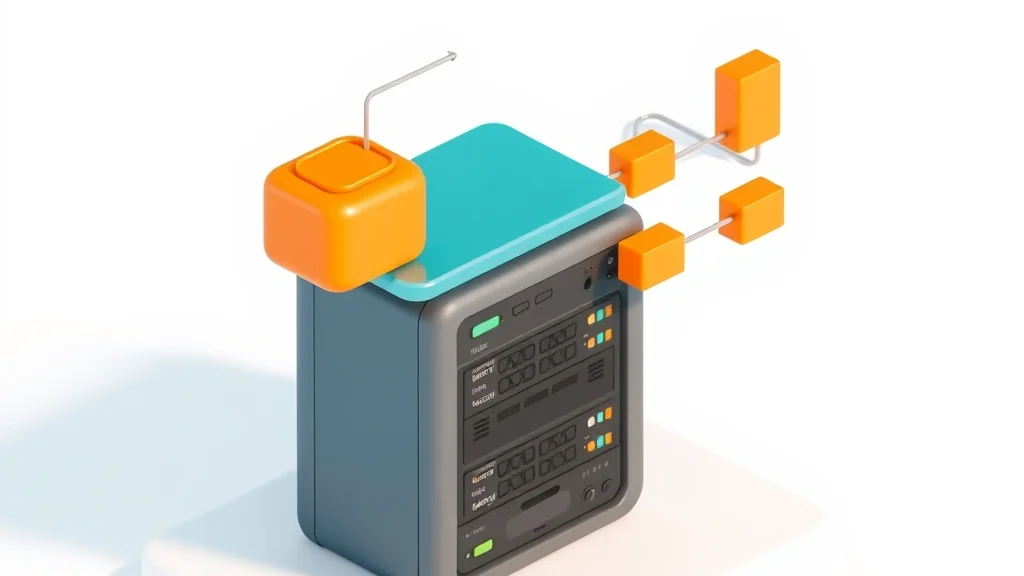
ทำความรู้จักกับ NetworkManager และทำไมเราถึงต้องมี Checkpoint
เวลาเราเขียนโปรแกรมหรือตั้งค่าเซิร์ฟเวอร์ การทำงานกับ NetworkManager (โปรแกรมจัดการเครือข่ายบน Linux) เป็นเรื่องที่หลีกเลี่ยงไม่ได้เลย โดยเฉพาะถ้าคุณกำลังฝึกเป็น System Administrator หรือ Backend Developer ที่ต้องจัดการเซิร์ฟเวอร์ผ่านระบบ SSH (การเชื่อมต่อเข้าเซิร์ฟเวอร์ระยะไกลแบบปลอดภัย) คุณคงเคยเจอปัญหาเปลี่ยนค่า IP แล้วเน็ตหลุดจนกู้คืนไม่ได้ไหมครับ
นั่นคือเหตุผลที่ฟีเจอร์ Checkpoint (จุดบันทึกสถานะ) ถูกออกแบบมาเพื่อแก้ปัญหานี้ มันเปรียบเสมือน "ปุ่มย้อนเวลา" ที่ช่วยให้เราลองเปลี่ยนค่าเครือข่ายได้อย่างมั่นใจ ถ้าทำพลาดแล้วติดต่อเซิร์ฟเวอร์ไม่ได้ ระบบจะคืนค่าเดิมให้เราอัตโนมัติ ไม่ต้องวิ่งไปหน้าเครื่องเพื่อแก้ไขเองให้เสียเวลา
ถ้าเปรียบเทียบให้เห็นภาพ มันเหมือนกับการทำ Git Commit (การบันทึกสถานะของไฟล์โปรเจกต์) ในตอนที่เราเขียนโค้ดนั่นแหละครับ ถ้าเราทดลองแก้ฟีเจอร์ใหม่แล้วโค้ดพัง เราก็แค่ย้อนกลับมาที่จุดที่เราบันทึกไว้ก่อนหน้า การตั้งค่าเครือข่ายก็ควรมีความปลอดภัยแบบนี้เช่นกัน เพื่อลดความเสี่ยงในการทำงานที่อาจทำให้ระบบล่มได้
โครงสร้างการทำงานของ Checkpoint
กระบวนการทำงานของฟีเจอร์นี้ไม่ได้ซับซ้อนอย่างที่คิดครับ มันมีหลักการง่ายๆ คือการสร้าง "จุดพัก" ไว้ก่อนที่จะลงมือแก้ไขอะไรก็ตาม ถ้าทุกอย่างราบรื่นเราก็แค่ลบจุดพักนั้นทิ้งไป แต่ถ้าเกิดข้อผิดพลาดจนเราติดต่อเซิร์ฟเวอร์ไม่ได้ ระบบจะรอตามเวลาที่กำหนดแล้วย้อนกลับค่าเดิมให้ทันที
ขั้นตอนปกติที่มือใหม่มักจะทำคือการแก้ไขไฟล์คอนฟิกโดยตรง ซึ่งถ้าพลาดเพียงจุดเดียวก็อาจทำให้ Network Interface (ช่องทางการเชื่อมต่อเครือข่าย) หยุดทำงานทันที แต่ด้วยการใช้คำสั่ง nmcli device checkpoint เราจะสามารถควบคุมความเสี่ยงนี้ได้ดีขึ้นมาก ทำให้เรากล้าทดลองตั้งค่าใหม่ๆ มากขึ้นโดยไม่ต้องกลัวว่าจะทำเซิร์ฟเวอร์พัง
ฟีเจอร์นี้จะช่วยเปลี่ยนขั้นตอนการทำงานจากเดิมที่เสี่ยงสูง ให้กลายเป็นขั้นตอนที่ปลอดภัยขึ้นมาก โดยเริ่มจากการสร้าง Checkpoint ตามด้วยการแก้ไขค่าต่างๆ และปิดท้ายด้วยการยืนยันความถูกต้อง ซึ่งถ้าเราทำตามลำดับนี้ เราจะลดโอกาสที่จะต้องไปซ่อมเครื่องถึงหน้างานได้เกือบ 100% เลยทีเดียวครับ
วิธีการสร้างและใช้งาน Checkpoint เบื้องต้น
ก่อนจะเริ่มใช้งาน เราต้องรู้คำสั่งพื้นฐานกันก่อน โดยคำสั่งหลักคือ nmcli device checkpoint create ตามด้วยชื่ออุปกรณ์เครือข่ายของเรา เช่น eth0 และที่สำคัญคือต้องใส่ --timeout (เวลาที่ระบบจะรอก่อนย้อนค่ากลับ) เพื่อป้องกันกรณีที่เราทำพลาดจนหลุดจากการเชื่อมต่อ
ตัวอย่างการสร้าง Checkpoint สำหรับอุปกรณ์ eth0 พร้อมตั้งเวลาถอยหลัง 60 วินาที:
# สร้าง checkpoint ให้ eth0 โดยให้เวลากู้คืนอัตโนมัติ 60 วินาที
nmcli device checkpoint create eth0 --timeout 60
อธิบายโค้ด: nmcli คือคำสั่งหลักในการเรียกใช้ NetworkManager, device checkpoint create คือคำสั่งสร้างจุดบันทึก, eth0 คือชื่อการ์ดแลนที่คุณต้องการคุม, และ --timeout 60 คือการตั้งเวลา 60 วินาที หากคุณไม่ยืนยันการตั้งค่าภายในเวลานี้ ระบบจะย้อนค่ากลับให้เอง
ผลลัพธ์ที่ควรเห็น: หน้าจอจะแสดงข้อความยืนยันว่า Checkpoint ถูกสร้างขึ้นแล้ว พร้อมระบุ ID ของจุดบันทึกนั้นเพื่อให้เรานำไปใช้ในขั้นตอนถัดไปได้
การยืนยันผลและการยกเลิก Checkpoint
เมื่อเราแก้ไขค่าเครือข่ายเสร็จแล้ว และทดสอบจนมั่นใจว่าระบบยังใช้งานได้ปกติ (เช่น ลอง Ping ไปยังเซิร์ฟเวอร์อื่นแล้วสำเร็จ) ขั้นตอนสำคัญคือการ Destroy (ลบจุดบันทึกทิ้ง) เพื่อยืนยันว่าการตั้งค่าใหม่นี้ถูกต้องแล้ว และไม่ต้องการให้ระบบย้อนกลับไปค่าเก่าอีก
แต่ถ้าคุณพบว่าหลังเปลี่ยนค่าแล้วเน็ตใช้งานไม่ได้ คุณสามารถใช้คำสั่ง Rollback (ย้อนกลับทันที) ได้โดยไม่ต้องรอให้ครบเวลาที่ตั้งไว้ ซึ่งคำสั่งนี้จะช่วยคืนค่าสถานะเครือข่ายกลับมาเป็นปกติในเสี้ยววินาที ช่วยให้คุณกลับมาแก้ไขงานต่อได้โดยไม่เสียเวลา
การใช้คำสั่งเหล่านี้อย่างคล่องแคล่วจะช่วยให้คุณมีความมั่นใจมากขึ้นในการทำงานจริง โดยเฉพาะเมื่อต้องดูแลเซิร์ฟเวอร์จำนวนมากผ่านทางไกล ซึ่งความผิดพลาดเพียงเล็กน้อยอาจส่งผลต่อการให้บริการได้ หากคุณฝึกใช้จนชำนาญ คุณจะกลายเป็นโปรแกรมเมอร์ที่ทำงานได้อย่างมืออาชีพและรอบคอบครับ
# กรณีที่ตั้งค่าสำเร็จและใช้งานได้ปกติ ให้ยืนยันการตั้งค่า
nmcli device checkpoint destroy

# กรณีที่ตั้งค่าแล้วใช้งานไม่ได้ ให้ย้อนกลับทันที
nmcli device checkpoint rollback
อธิบายโค้ด: destroy คือการบอกระบบว่า "ฉันพอใจกับค่านี้แล้ว ลบจุดบันทึกทิ้งไปได้เลย" ส่วน rollback คือการบอกว่า "ค่าที่เพิ่งแก้ไปมันพัง ช่วยย้อนกลับให้ฉันเดี๋ยวนี้" ซึ่งทั้งสองคำสั่งเป็นหัวใจสำคัญของการใช้งานฟีเจอร์นี้
ผลลัพธ์ที่ควรเห็น: หากใช้ destroy ระบบจะตอบรับว่าการตั้งค่าถูกบันทึกถาวรแล้ว หากใช้ rollback ระบบจะแจ้งว่าเครือข่ายถูกย้อนกลับไปยังค่าก่อนหน้าเรียบร้อยแล้ว
เทคนิคการจัดการหลายอุปกรณ์และตรวจสอบสถานะ
ในงานระดับองค์กร เรามักไม่ได้ใช้แค่ eth0 อย่างเดียว แต่อาจมี Bonding (การรวมการ์ดแลนหลายใบเป็นหนึ่งเดียว) หรือ Bridge (การเชื่อมต่อเครือข่ายแบบสะพาน) ซึ่ง NetworkManager ก็รองรับการสร้าง Checkpoint ให้กับอุปกรณ์หลายตัวพร้อมกันได้ในคำสั่งเดียว
นอกจากนี้ คุณยังสามารถตรวจสอบได้ว่าตอนนี้มี Checkpoint ไหนค้างอยู่บ้างด้วยคำสั่ง show ซึ่งช่วยให้เราไม่ลืมว่าเรากำลังอยู่ในโหมดทดลองตั้งค่าอยู่หรือไม่ หากปล่อยให้ Checkpoint ค้างไว้นานเกินไปโดยไม่จัดการ อาจทำให้การตั้งค่าระบบในอนาคตเกิดความสับสนได้
การหมั่นตรวจสอบสถานะเป็นนิสัยที่ดีของโปรแกรมเมอร์ครับ เพราะมันช่วยลดปัญหา "บั๊กที่หาไม่เจอ" (บั๊กที่เกิดจากการตั้งค่าค้างไว้) ซึ่งมักจะเสียเวลาแก้มากกว่าการเขียนโค้ดผิดเสียอีก การฝึกเช็คระบบอยู่เสมอจะทำให้คุณทำงานได้อย่างเป็นระบบและลดความผิดพลาดได้ดีขึ้นครับ
# สร้าง checkpoint ให้หลายอุปกรณ์พร้อมกัน
nmcli device checkpoint create eth0 bond0 br0 --timeout 120

# ตรวจสอบรายการ checkpoint ที่ยังเปิดอยู่
nmcli device checkpoint show
อธิบายโค้ด: การระบุชื่ออุปกรณ์หลายตัวต่อท้าย create จะทำให้ NetworkManager เก็บสถานะของทุกตัวไว้พร้อมกัน ส่วน show จะแสดงตารางรายการ Checkpoint ที่มี ID, เวลาที่สร้าง และเวลาที่เหลืออยู่
ผลลัพธ์ที่ควรเห็น: คำสั่ง show จะแสดงตารางรายการที่มีข้อมูล ID ของ Checkpoint และสถานะของอุปกรณ์ที่เกี่ยวข้อง เพื่อให้คุณมั่นใจว่าระบบได้รับคำสั่งครบถ้วนแล้ว
สรุป: เซฟตี้เน็ตสำหรับมือโปร
สรุปสั้นๆ คือ nmcli device checkpoint เป็นเหมือน "ตาข่ายนิรภัย" ที่ช่วยรองรับความผิดพลาดในการตั้งค่าเครือข่าย ไม่ว่าจะเป็นการเปลี่ยน IP, การทำ Routing (การกำหนดเส้นทางข้อมูล) หรือการตั้งค่าเน็ตเวิร์กที่ซับซ้อนผ่าน SSH ทำให้คุณไม่ต้องกังวลว่าจะถูกตัดขาดจากเซิร์ฟเวอร์
สำหรับคนที่กำลังฝึกเป็นโปรแกรมเมอร์ การมีเครื่องมือช่วยลดความเสี่ยงแบบนี้ถือเป็นเรื่องสำคัญมาก เพราะจะช่วยให้เรากล้าเรียนรู้และทดลองทำสิ่งใหม่ๆ ได้โดยไม่ต้องกังวลว่าจะทำเซิร์ฟเวอร์พังจนกู้ไม่ได้ ขอให้ลองนำไปฝึกใช้กับเครื่องจำลอง (Virtual Machine) ของตัวเองดูก่อนจนคล่อง แล้วคุณจะทำงานกับระบบ Linux ได้อย่างมั่นใจขึ้นอีกเยอะเลยครับ
ตัวอย่างการใช้งานจริง: วันหนึ่งคุณได้รับมอบหมายให้เปลี่ยน IP ของเซิร์ฟเวอร์ที่อยู่ไกลออกไป แทนที่จะแก้ไขไฟล์คอนฟิกแล้วสั่งรีสตาร์ททันที ให้คุณสร้าง Checkpoint ไว้ 300 วินาที (5 นาที) แล้วค่อยลงมือเปลี่ยนค่า หลังจากนั้นให้ลองเชื่อมต่อ SSH เข้ามาใหม่จากหน้าต่าง Terminal อีกบาน ถ้าเข้าได้ปกติก็แค่สั่ง destroy เป็นอันจบงานอย่างสวยงามและปลอดภัยครับ
ที่มา: How to Use NetworkManager's Checkpoint Feature (nmcli device checkpoint) — DEV Community