ทำความเข้าใจพื้นฐาน Undervolting คืออะไรและทำไมต้องสนใจ
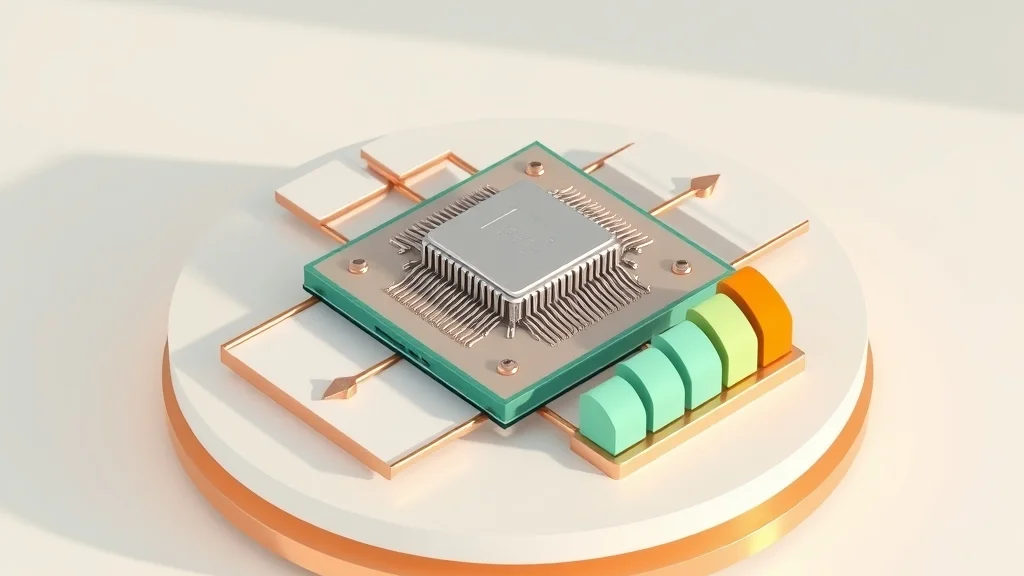
เวลาเราเขียนโปรแกรมหนักๆ หรือรันซอฟต์แวร์ที่ใช้ทรัพยากรเครื่องสูง CPU (หน่วยประมวลผลกลาง) มักจะทำงานเต็มกำลังจนเกิดความร้อนสะสม การทำ Undervolting (การลดแรงดันไฟฟ้าที่จ่ายให้ CPU โดยที่ความเร็วเท่าเดิม) คือทางออกที่ช่วยให้คอมพิวเตอร์ของคุณทำงานได้เย็นลงและยืดอายุการใช้งานให้นานขึ้น
ลองนึกภาพว่า CPU ของเราเหมือนนักวิ่งที่ได้รับคำสั่งให้วิ่งด้วยความเร็วคงที่ตลอดเวลา แต่จริงๆ แล้วเขาสามารถวิ่งด้วยความเร็วเท่าเดิมได้แม้จะได้รับพลังงานหรืออาหารน้อยลง การจ่ายไฟให้ CPU มากเกินความจำเป็นจากโรงงานเป็นเรื่องปกติ (Over-volting) เพื่อให้มั่นใจว่าทุกชิปจะทำงานได้เสถียร แต่เราสามารถปรับลดส่วนเกินนั้นออกได้เอง
สำหรับคนที่เป็นโปรแกรมเมอร์ การมีเครื่องที่ทำงานเงียบและไม่ร้อนจัดช่วยให้เรามีสมาธิกับการเขียนโค้ดได้ดีขึ้นมาก แถมยังช่วยประหยัดแบตเตอรี่สำหรับคนที่ชอบพกแล็ปท็อปไปนั่งเขียนโค้ดตามร้านกาแฟบ่อยๆ นี่คือทักษะการปรับแต่งพื้นฐานที่ช่วยให้คุณเข้าใจการจัดการฮาร์ดแวร์ (อุปกรณ์คอมพิวเตอร์) ได้ลึกซึ้งขึ้น
เครื่องมือที่ใช้ในการทำ Undervolting สำหรับมือใหม่
ก่อนจะเริ่มลงมือทำ เราต้องเลือกซอฟต์แวร์ (โปรแกรมสำหรับสั่งงานคอมพิวเตอร์) ที่ปลอดภัยและเชื่อถือได้ สำหรับฝั่ง Intel เรานิยมใช้ Intel Extreme Tuning Utility หรือ ThrottleStop ส่วนฝั่ง AMD จะมี Ryzen Master เป็นเครื่องมือหลักในการปรับแต่งค่าแรงดันไฟฟ้า
เครื่องมือเหล่านี้ช่วยให้เราปรับค่า Offset Voltage (ค่าแรงดันไฟฟ้าที่หักลบออกจากค่ามาตรฐาน) ได้โดยตรงผ่านระบบปฏิบัติการโดยไม่ต้องเข้าไปยุ่งกับ BIOS (ระบบพื้นฐานที่ควบคุมฮาร์ดแวร์ก่อนเข้า Windows) ซึ่งมีความเสี่ยงน้อยกว่าสำหรับมือใหม่ที่เพิ่งเริ่มต้นเรียนรู้การปรับจูนเครื่อง
การใช้งานเครื่องมือเหล่านี้ต้องทำอย่างระมัดระวัง เพราะหากลดแรงดันไฟฟ้าต่ำเกินไปจน CPU ขาดพลังงาน เครื่องอาจจะค้างหรือดับได้ทันที สิ่งสำคัญคือการค่อยๆ ลดค่าลงทีละน้อย (เช่น ทีละ -0.010V) แล้วทดสอบความเสถียรของระบบอยู่เสมอ อย่าใจร้อนปรับค่าเยอะในครั้งเดียวเด็ดขาด
// ตัวอย่างการจำลองการตั้งค่าแรงดันไฟฟ้าในโปรแกรม
// ค่าที่ตั้งจะเป็นแบบ Offset
float coreVoltageOffset = -0.050; // ลดแรงดันลง 0.050 โวลต์
float currentClockSpeed = 3.2;    // ความเร็ว CPU ที่ 3.2 GHz (กิกะเฮิรตซ์)

// ระบบจะทำงานโดยหักลบค่า Offset ออกจากค่าฐาน
void applyUndervolt(float voltage) {
    print("ระบบกำลังปรับแรงดันไฟฟ้าที่: " + voltage);
}
คำอธิบายโค้ด: บรรทัดที่ 3 คือการกำหนดค่าที่จะลด บรรทัดที่ 4 คือความเร็วที่ต้องการคงไว้ บรรทัดที่ 7 คือฟังก์ชัน (ชุดคำสั่งที่ทำงานเฉพาะอย่าง) ในการนำค่าไปปรับใช้จริง ผลลัพธ์ที่ควรเห็นในโปรแกรมคือข้อความแจ้งว่า "ระบบกำลังปรับแรงดันไฟฟ้าที่: -0.050" ซึ่งหมายถึงเครื่องเริ่มทำงานด้วยไฟที่น้อยลงแล้ว
ขั้นตอนการทำ Undervolting อย่างปลอดภัย
ขั้นตอนแรกคือการติดตั้งโปรแกรมสำหรับทดสอบความเสถียร เช่น Cinebench หรือ Prime95 เพื่อดูว่าก่อนทำเครื่องร้อนแค่ไหนและทำงานได้ราบรื่นไหม จดค่าอุณหภูมิสูงสุดเอาไว้เป็นตัวเปรียบเทียบก่อนเริ่มทำการปรับแต่งค่าจริง
จากนั้นเปิดโปรแกรมปรับแต่งอย่าง ThrottleStop ขึ้นมา แล้วมองหาเมนู FIVR (เมนูสำหรับปรับแรงดันไฟของ CPU) ให้ค่อยๆ ปรับค่า CPU Core Voltage Offset ไปในทางลบทีละน้อย แนะนำให้เริ่มจาก -0.025V หรือ -0.050V แล้วกดตกลงเพื่อเริ่มใช้งาน
หลังจากปรับแล้วให้รันโปรแกรมทดสอบความเสถียรทิ้งไว้ประมาณ 10-15 นาทีเพื่อดูว่าเครื่องค้างหรือขึ้นจอฟ้า (อาการที่ Windows หยุดทำงานและขึ้นหน้าจอสีฟ้า) หรือไม่ ถ้าผ่านไปได้ด้วยดี คุณก็สามารถลองลดค่าลงไปอีกทีละนิดจนกว่าจะเจอจุดที่เครื่องเริ่มไม่เสถียร
- เปิดโปรแกรมตรวจสอบอุณหภูมิและรันการทดสอบความเสถียรเพื่อเก็บค่าอ้างอิง
- เปิดเครื่องมือปรับแต่งและลดค่า Offset Voltage ลงทีละน้อย
- ทดสอบด้วยซอฟต์แวร์หนักๆ ถ้าเครื่องไม่ค้างแสดงว่าทำสำเร็จ
ข้อควรระวังสำหรับโปรแกรมเมอร์มือใหม่
สิ่งแรกที่ต้องจำคือทุกเครื่องมีขีดจำกัดต่างกัน (Silicon Lottery) ต่อให้เป็น CPU รุ่นเดียวกันเป๊ะ แต่ละตัวอาจจะรับแรงดันไฟที่ต่ำได้ไม่เท่ากัน อย่าไปเปรียบเทียบตัวเลขของคนอื่นแล้วพยายามตั้งค่าตามแบบ 100% เพราะอาจทำให้เครื่องของคุณทำงานผิดพลาดได้
หากคุณพบว่าเครื่องค้างหรือดับระหว่างทดสอบ ไม่ต้องตกใจไปครับ ให้รีสตาร์ทเครื่องใหม่ ระบบส่วนใหญ่จะคืนค่าปกติให้เอง หรือถ้าเข้า Windows ไม่ได้ ให้บูตเข้า Safe Mode (โหมดซ่อมแซมที่เปิดเฉพาะโปรแกรมจำเป็น) เพื่อลบค่าที่เราตั้งไว้ทิ้งหรือปรับคืนค่าเดิม
การทำ Undervolting ไม่ใช่การทำ Overclock (การปรับให้ CPU ทำงานเร็วกว่าที่โรงงานกำหนด) ดังนั้นมันจึงมีความเสี่ยงต่อฮาร์ดแวร์ต่ำมาก ตราบใดที่คุณไม่ไปยุ่งกับค่าที่เพิ่มแรงดันไฟขึ้นไปสูงๆ เพียงแค่ลดลงมาเพื่อประหยัดพลังงาน เครื่องของคุณจะยังคงอยู่ในสถานะที่ปลอดภัยเสมอ
// ตรวจสอบสถานะความเสถียรหลังจากปรับแรงดันไฟ
bool isSystemStable = true;
int temperature = 75; // อุณหภูมิหน่วยเป็นองศาเซลเซียส

if (temperature > 90) {
    isSystemStable = false; // ถ้าเกิน 90 องศาให้ถือว่าไม่เสถียร
}
คำอธิบายโค้ด: บรรทัดที่ 2 คือสถานะเริ่มต้น บรรทัดที่ 3 คืออุณหภูมิที่วัดได้ บรรทัดที่ 5-7 คือเงื่อนไขตรวจสอบว่าถ้าความร้อนเกินกำหนด ให้ปรับสถานะเป็นไม่เสถียร ผลลัพธ์คือตัวแปร isSystemStable จะเปลี่ยนค่าตามอุณหภูมิที่เราวัดจริงได้
การเชื่อมโยงการปรับแต่งเครื่องเข้ากับการทำงานของโปรแกรมเมอร์
การที่คุณเข้าใจเรื่อง Undervolting ช่วยให้คุณมองภาพรวมของระบบได้ดีขึ้น เมื่อคุณเขียนโปรแกรมที่ต้องประมวลผลหนักๆ เช่น Data Processing (การจัดการข้อมูลจำนวนมาก) คุณจะเริ่มเข้าใจว่าทำไมโค้ดบางอย่างถึงทำให้คอมพิวเตอร์ร้อนและพัดลมหมุนดังสนั่น
โปรแกรมเมอร์ที่เก่งจะไม่ได้สนใจแค่เรื่องของโค้ด แต่ยังสนใจเรื่อง Performance Optimization (การปรับแต่งให้โปรแกรมทำงานได้เร็วและมีประสิทธิภาพสูงสุด) การรู้ว่าฮาร์ดแวร์ทำงานอย่างไรจะช่วยให้คุณเขียนโค้ดได้ "เป็นมิตร" กับเครื่องมากขึ้น เช่น การไม่สร้างลูป (การทำงานซ้ำๆ) ที่กินทรัพยากรเกินจำเป็น
เมื่อคุณเริ่มทำงานในบริษัท คุณอาจต้องรันโปรแกรมบนเซิร์ฟเวอร์ (คอมพิวเตอร์ที่ให้บริการข้อมูล) การเข้าใจเรื่องการใช้พลังงานและการจัดการความร้อนจะช่วยให้คุณเขียนโปรแกรมที่ประหยัดทรัพยากร ซึ่งส่งผลโดยตรงต่อค่าใช้จ่ายของบริษัทและประสิทธิภาพของแอปพลิเคชันที่คุณสร้างขึ้น
สรุป: เริ่มต้นปรับแต่งเพื่อความเป็นมืออาชีพ
การทำ Undervolting เป็นก้าวแรกที่ดีสำหรับการพัฒนาตัวเองให้เป็นโปรแกรมเมอร์ที่เข้าใจทั้งซอฟต์แวร์และฮาร์ดแวร์ควบคู่กันไป มันไม่ใช่แค่เรื่องของการลดความร้อน แต่คือการเรียนรู้วิธีจัดการทรัพยากรที่มีอยู่อย่างจำกัดให้เกิดประโยชน์สูงสุด ซึ่งเป็นทักษะสำคัญในการเขียนโปรแกรม
ลองเริ่มจากเครื่องคอมพิวเตอร์ของคุณเองด้วยความระมัดระวัง จดบันทึกค่าที่ปรับเปลี่ยนและผลลัพธ์ที่ได้เสมอ การทำแบบนี้จะช่วยให้คุณมีความมั่นใจและกล้าที่จะเรียนรู้สิ่งใหม่ๆ ที่ซับซ้อนขึ้นในอนาคต เมื่อคุ้นเคยแล้วคุณจะพบว่าการปรับจูนเครื่องไม่ใช่เรื่องน่ากลัวอีกต่อไป
ตัวอย่างการใช้งานจริงในอนาคต เช่น หากคุณต้องดูแลระบบเซิร์ฟเวอร์ของบริษัท การรู้วิธีปรับแต่งค่าแรงดันไฟหรือการจัดการพลังงานจะช่วยให้คุณยืดอายุการใช้งานของฮาร์ดแวร์และลดค่าไฟฟ้าให้องค์กรได้ นี่คือตัวอย่างเล็กๆ ที่แสดงให้เห็นว่าความรู้เรื่องฮาร์ดแวร์ช่วยส่งเสริมสายอาชีพโปรแกรมเมอร์ของคุณได้อย่างยอดเยี่ยม